东方通 TongWeb 部署
校对日期:2026-11-16。适用于社区版及全部商业版。支持 TongWeb 8.0.9.13 及以上版本;TongWeb 7 已不再支持。
在东方通应用服务器 TongWeb 8 上部署 UJCMS 使用 war 安装包,过程与 Tomcat 部署相同,只是把程序交给 TongWeb 的管理控制台来部署。 TongWeb 自身的安装、授权和各项功能以东方通随产品提供的文档为准,本页只说明与部署 UJCMS 有关的部分。下文用 ${tongweb.home} 表示 TongWeb 的安装目录。
一、准备
- TongWeb 8.0.9.13 或以上,已安装授权(
license.dat或授权服务)并能正常启动。 - JDK 17,见 JDK 选择与安装。必须是 JDK 而不是 JRE,否则 TongWeb 有部分功能不能使用。 TongWeb 按以下顺序确定使用哪个 JDK:管理控制台里的 基础配置 → JVM配置 → 环境变量、
${tongweb.、 系统home}/ bin/ JAVA_ HOME. txt PATH里的java。 - 数据库和 war 安装包的要求与 Tomcat 部署的“准备”一节相同。
Linux 上建议把可打开的文件数调大。用 ulimit -a 查看 open files,默认的 1024 偏小;在 /etc/ 中加入以下两行后重新登录:
* soft nofile 65535
* hard nofile 65535二、放置程序并连接数据库
把 war 安装包中的
ROOT文件夹复制到服务器上,例如${tongweb.(home}/ domains/ domain1/ webapps/ ujcms webapps目录需要自己新建; 路径中不要有中文或空格)。复制后的结构:text${tongweb.home}/domains/domain1/webapps/ujcms/cp ${tongweb.home}/domains/domain1/webapps/ujcms/themes ${tongweb.home}/domains/domain1/webapps/ujcms/uploads ${tongweb.home}/domains/domain1/webapps/ujcms/WEB-INF打开其中的
WEB-INF/,填写数据库连接(classes/ application. yaml spring.、datasource. url username、password), 写法见 Tomcat 部署。
三、在管理控制台中部署
启动 TongWeb(命令见“常用命令与日志”一节),打开管理控制台
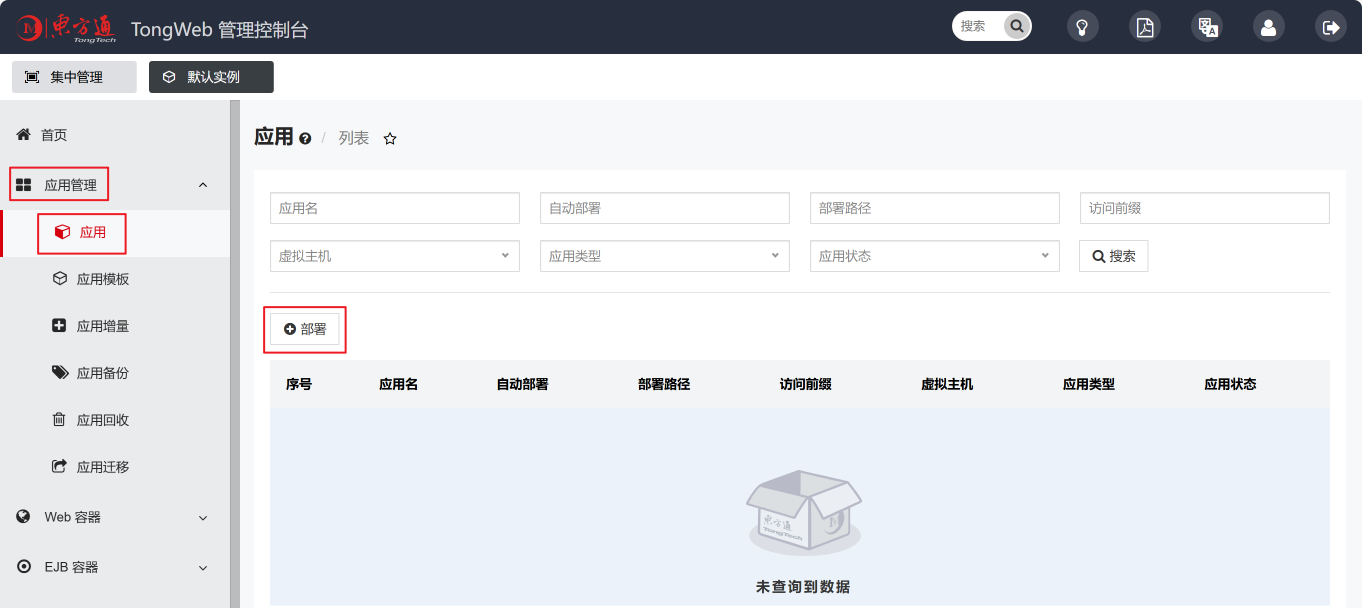
https:并登录。浏览器提示证书不受信任时选择继续访问。/ / 服务器地址: 9060/ console 进入 应用管理 → 应用,点击 部署。
应用来源 选 服务器文件,部署路径 填上一节放置程序的目录,访问前缀 填
/,然后点击 添加。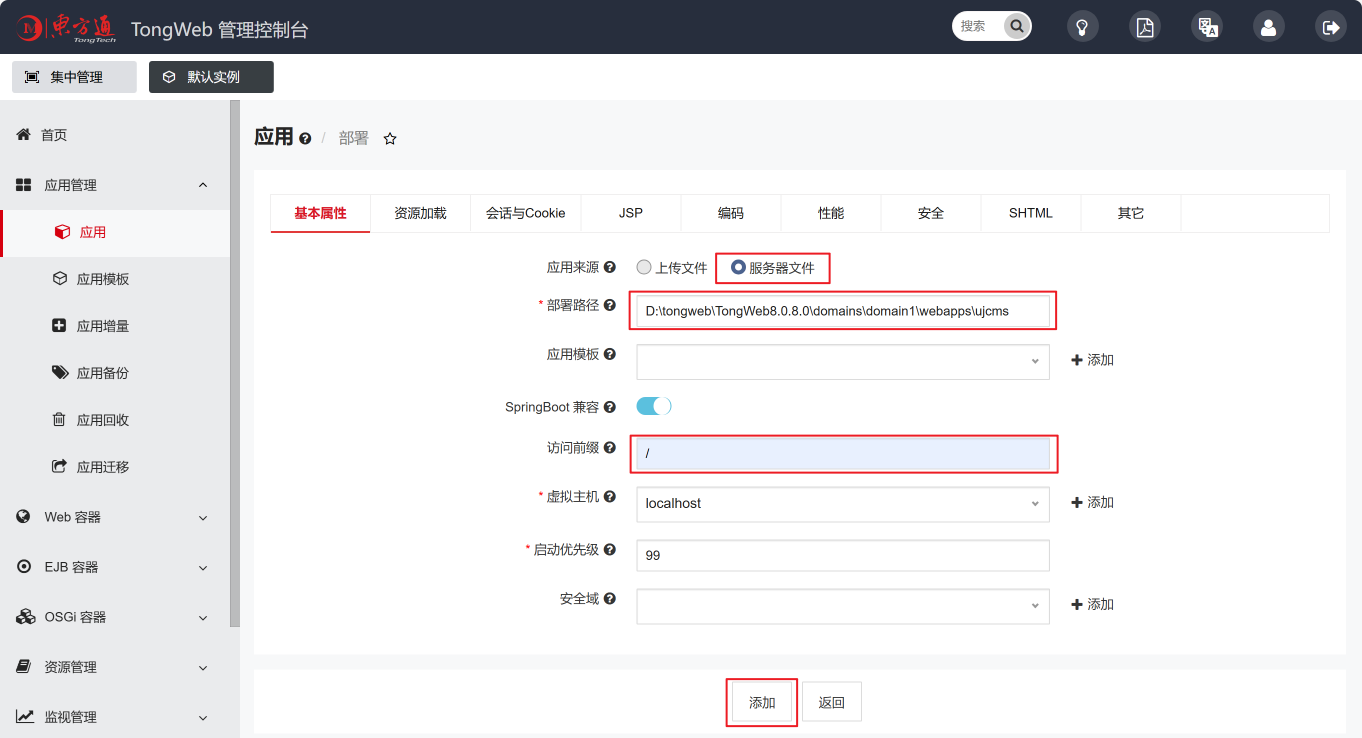
访问前缀必须填
/,表示部署在根路径。留空时 TongWeb 会用目录名作前缀(如/ujcms),前台页面会没有样式, 处理方法见 Tomcat 部署的“部署路径”一节。稍等片刻,应用状态变为
STARTED即部署成功。首次启动要建表并写入初始数据,需要一些时间。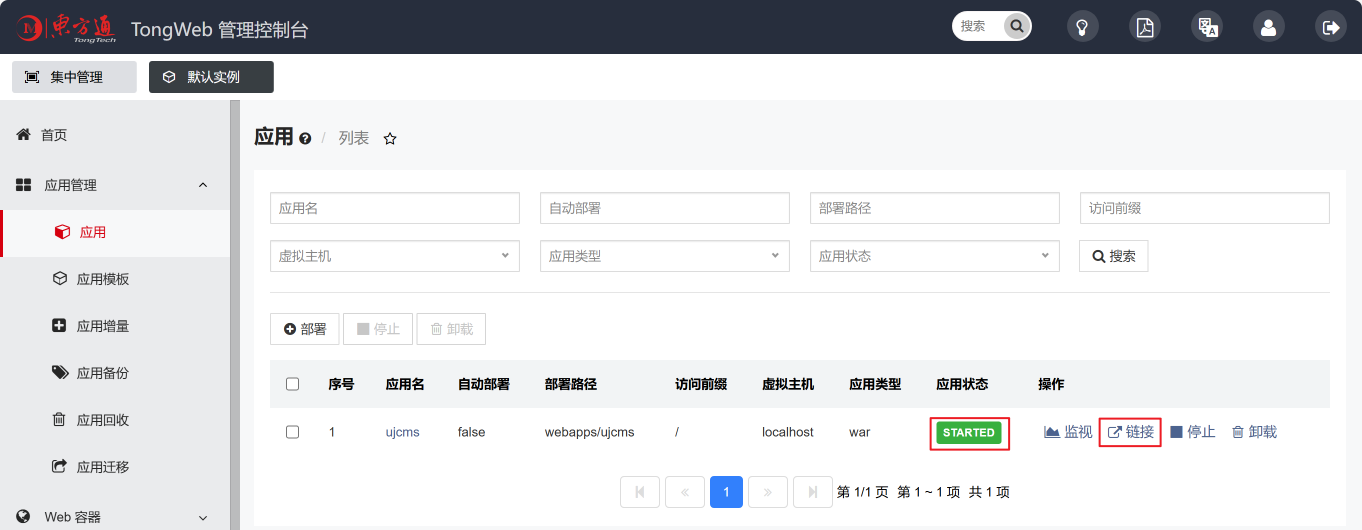
四、完成安装
浏览器打开 http:(端口是 TongWeb 的 HTTP 通道端口,可在应用列表的访问链接里看到),进入安装向导, 设置站点和管理员账号。向导第一步需要的安装令牌写在程序目录的 WEB-INF/ 中,也可以在 TongWeb 的日志里找到。 系统没有默认的管理员密码。各步骤的说明见安装向导与无人值守安装。
五、常用命令与日志
命令在 ${tongweb. 下(Windows 在 bin/windows 下,扩展名为 .bat):
| 命令 | 作用 |
|---|---|
startd.sh | 后台启动,关闭终端后继续运行。正式运行时使用 |
startserver.sh | 前台启动,日志输出到当前终端,Ctrl + C 停止。调试时使用 |
stopserver.sh | 停止 |
forcestop.sh | 强制停止,正常停止不成功时使用 |
命令没有执行权限时,在 bin 目录下执行 chmod -R 755 *。
日志在 ${tongweb. 下(domain1 是默认实例,使用其它实例时换成对应的实例名)。 部署失败或程序启动出错时先看这里。
六、升级
与 Tomcat 部署的升级相同,见升级:在管理控制台中停止应用,按“Tomcat 部署的升级”一节替换程序目录并保留相应的文件,再启动应用。