一键排版
标准版及以上商业版功能
校对日期:2026-11-16。一键排版及其站点设置需要商业版标准版及以上;编辑器里的 首行缩进 按钮各版本都有。
从 Word、网页粘贴来的正文常常字体、字号、缩进各不相同。一键排版按站点统一设定的规则整理整篇正文: 清掉原有的字体、字号、行高和缩进,再按规则重新设置,并处理空行、图片和表格。规则在站点设置里定一次, 编辑在富文本编辑器的工具栏上点一下即可。
一、设置排版规则
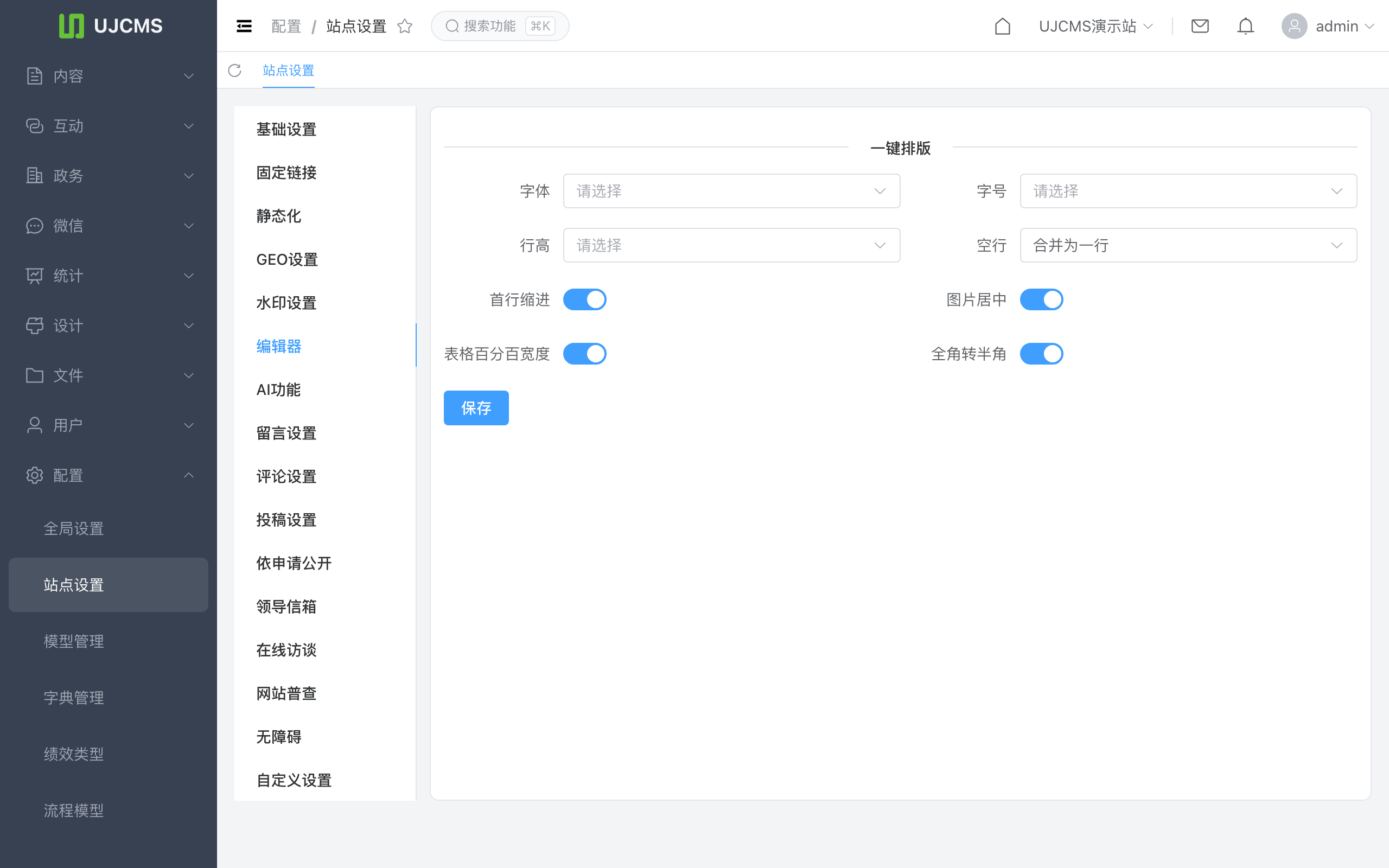
进入 配置 → 站点设置 → 编辑器,在 一键排版 下设置,点 保存。规则按站点保存,每个站点可以不同。
| 设置 | 说明 |
|---|---|
| 字体 | 宋体、微软雅黑、楷体、黑体、隶书。不选表示不指定字体,由前台模板的样式决定 |
| 字号 | 小五(12px)、五号(14px)、小四(16px)、四号(18px)、小三(20px)、三号(22px)、小二(24px)、二号(28px)。不选表示不指定 |
| 行高 | 1.0 到 1.6、1.8、2.0、2.5、3.0、3.5、4.0。不选表示不指定 |
| 空行 | 保留空行:不处理;合并为一行:连续的多个空段落只留一个;删除空行:空段落全部删掉 |
| 首行缩进 | 段落首行缩进两个字 |
| 图片居中 | 图片、音频、视频居中显示 |
| 表格百分百宽度 | 表格宽度设为 100% |
| 全角转半角 | 全角的字母、数字、百分号和空格转成半角 |
新安装的站点默认不指定字体、字号、行高,空行合并为一行,其余四个开关都是开启的。
二、使用一键排版
进入 内容 → 文章管理,新增或编辑文章,在正文编辑器的工具栏上点 一键排版(鼠标停在按钮上会显示名称)。
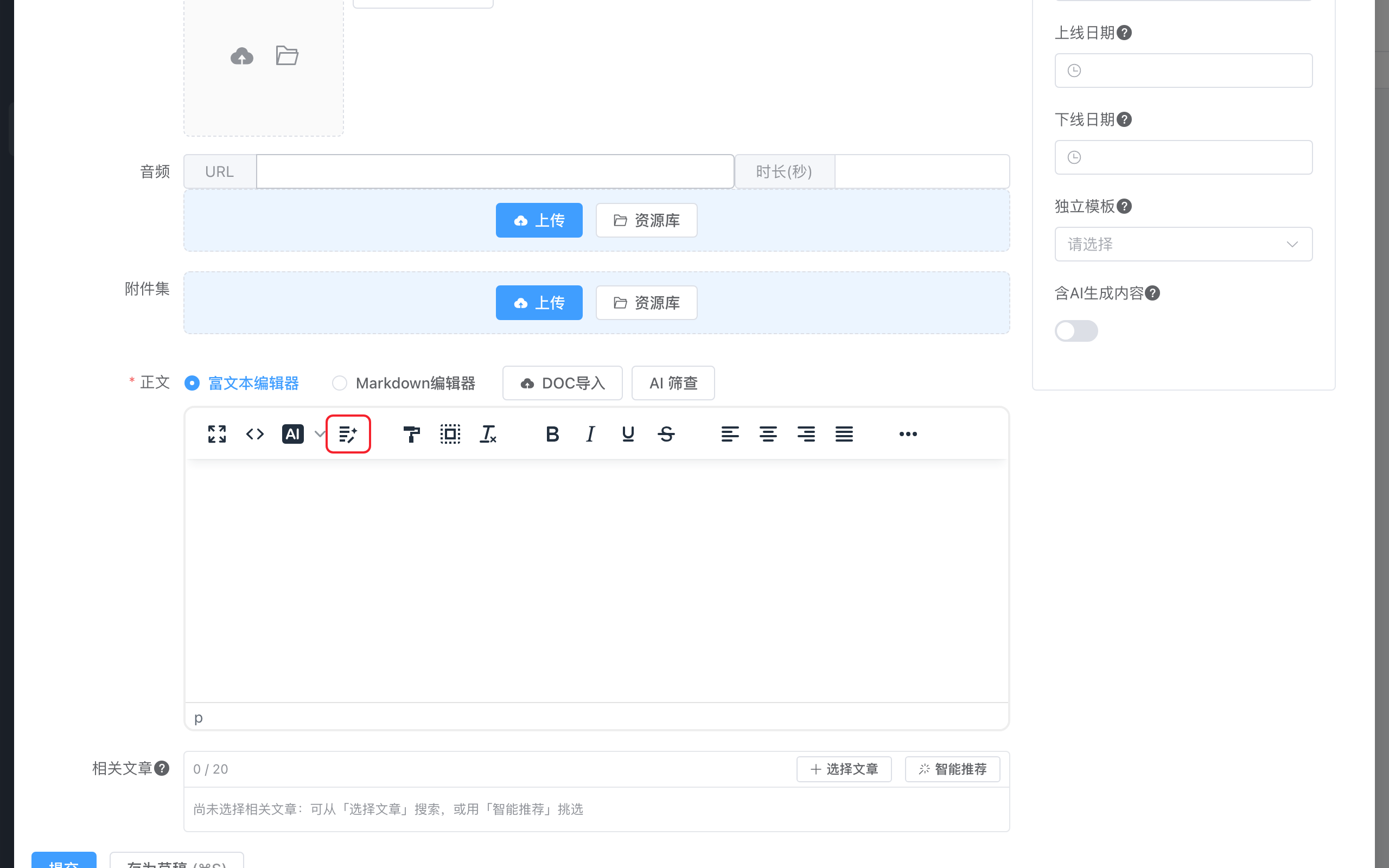
- 排版作用于整篇正文,不需要先选中文字。
- 不满意可以用编辑器的撤销(Ctrl+Z)还原,整次排版只算一步。
- 排版只改编辑器里的内容,要点 保存 才写入文章。
- 社区版的工具栏上,这个按钮带皇冠标记,点击只弹出版本说明。
三、一键排版做了什么
依次执行:
- 按 空行 的设置合并或删除空段落。
- 开启了 全角转半角 时,转换全角的字母、数字、百分号和空格。
- 清除原有格式:字体、字号、行高、首行缩进、对齐方式、外边距。加粗、斜体、下划线、文字颜色、链接保留。
- 开启了 图片居中 时,图片、音频、视频居中。
- 给段落设置首行缩进、字体、字号、行高;列表和表格只设置字体、字号、行高;各级标题只设置字体。 只有图片、没有文字的段落不缩进。
- 开启了 表格百分百宽度 时,把表格宽度设为 100%。
注意:
- 第 3 步会清掉对齐方式,原来居中或右对齐的段落、标题,排版后都变回左对齐,需要的话排版后再重新设置。
- 关闭 图片居中 时不执行第 4 步;图片原来的居中样式在第 3 步已经清除,排版后按默认方式显示。
- “设置排版规则”一节的规则只用于文章正文的编辑器。栏目的正文、自定义的富文本字段里也有一键排版按钮,它们用固定的规则: 空行合并为一行、全角转半角、图片居中、表格 100% 宽度,不设置字体、字号、行高,也不加首行缩进。
四、只想要首行缩进
不用一键排版,也有两种办法:
编辑器的首行缩进按钮(各版本都有):把光标放在段落里,或选中几个段落,点工具栏上的 首行缩进, 给这些段落加上两个字的首行缩进;再点一次取消。
在模板里用样式控制:正文里不设缩进,由前台模板统一缩进。默认主题的文章正文输出在
article-body这个样式类里, 在主题的样式表中加一条规则即可:css.article-body p { text-indent: 2em; }这样所有文章的段落都缩进,新旧文章效果一致,也不依赖编辑是否点过排版。
五、常见问题
站点设置里没有“编辑器”页签的内容,只有版本说明。 当前版本低于商业版标准版。
工具栏上找不到一键排版按钮。 商业版基础版不显示这个按钮,需要标准版及以上。